Installer son annuaire, étape par étape
Le paquet contient le site complet et son propre installateur. Vous remplissez un seul formulaire, puis l’installateur adapte tout le site à votre nom de domaine. Comptez une demi-heure si votre hébergement est prêt, puis le temps des premiers réglages. Chaque étape est montrée avec les vrais écrans.
Ce qu’il vous faut
Il vous faut un hébergement web qui accepte WordPress, avec PHP 8.1 ou plus récent et les extensions zip et mysqli. La plupart des offres mutualisées françaises remplissent ces conditions. Il vous faut aussi un nom de domaine relié à cet hébergement, avec un certificat https si possible, car presque tous les hébergeurs le fournissent gratuitement.
Prévoyez enfin un moyen de déposer des fichiers sur l’hébergement. Le gestionnaire de fichiers de votre espace client suffit, un logiciel FTP comme FileZilla fonctionne aussi. Pour que la liste officielle se mette à jour chaque nuit, l’hébergement doit accepter les tâches planifiées, qu’on appelle aussi cron.
Télécharger le paquet
Après le paiement, vous recevez un email avec un lien de téléchargement pour chaque site acheté. Le lien est personnel et reste valable trente jours. Décompressez le fichier sur votre ordinateur, vous obtenez trois fichiers.
- installer.php, l’installateur à déposer sur l’hébergement.
- annuaire.zip, le site et sa base de données, à déposer tel quel sans le décompresser.
- LISEZ-MOI.txt, qui contient votre code d’installation. Gardez-le sur votre ordinateur, il ne doit pas être déposé.
Le code d’installation prouve que c’est bien vous qui installez. Sans lui, personne ne peut lancer l’installation à votre place, même s’il tombe sur la page de l’installateur avant vous.
Créer la base de données
Dans l’espace client de votre hébergeur, ouvrez la rubrique des bases de données. Chez les hébergeurs qui utilisent cPanel, elle s’appelle Bases de données MySQL. Créez une base vide, puis un utilisateur avec un mot de passe solide. Donnez ensuite à cet utilisateur tous les droits sur la base.
Notez quatre informations, vous en aurez besoin dans l’installateur. Il s’agit du nom de la base, du nom de l’utilisateur, de son mot de passe et de l’hôte. L’hôte vaut localhost chez la plupart des hébergeurs, sinon il est indiqué dans la même rubrique.
Déposer les deux fichiers
Ouvrez le dossier racine de votre domaine sur l’hébergement. Il s’appelle souvent public_html ou www. S’il contient déjà un site, sauvegardez-le puis videz le dossier, car l’installateur refuse de travailler par-dessus un WordPress existant.
Déposez installer.php et annuaire.zip dans ce dossier. Le fichier annuaire.zip pèse environ 65 Mo, son envoi peut prendre quelques minutes selon votre connexion. Ne le décompressez pas, l’installateur s’en charge.
Remplir l’installateur
Ouvrez votre navigateur à l’adresse de votre domaine suivie de /installer.php. En haut de la page, l’installateur vérifie votre hébergement. Si une ligne apparaît en rouge, corrigez-la dans votre espace client avant d’aller plus loin, le plus souvent en choisissant une version de PHP plus récente.
Remplissez ensuite le formulaire. Le code vient du fichier LISEZ-MOI.txt et la base de données de l’étape 3. L’adresse du site est détectée toute seule. L’email de contact est celui qui sera affiché sur le site et qui recevra tous les messages, donc choisissez une adresse que vous consultez. Votre identifiant et votre mot de passe d’administrateur, enfin, servent à vous connecter ensuite.
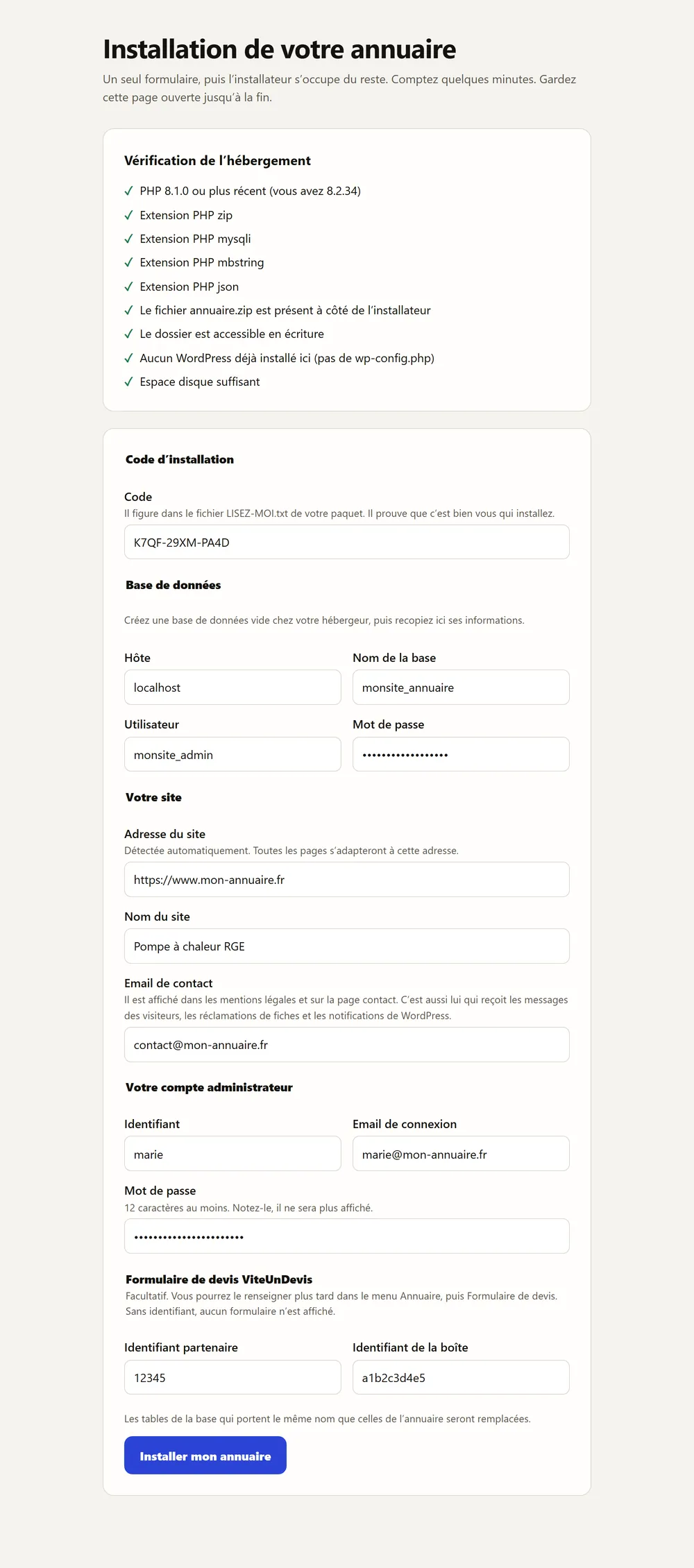
Les deux identifiants ViteUnDevis sont facultatifs à ce stade. Si vous ne les avez pas encore, laissez-les vides, le site s’installe sans formulaire et vous l’ajouterez plus tard. Cliquez sur Installer mon annuaire et gardez la page ouverte. L’installateur extrait les fichiers, importe la base puis remplace l’adresse de la démo par la vôtre dans tout le site.

La tâche planifiée
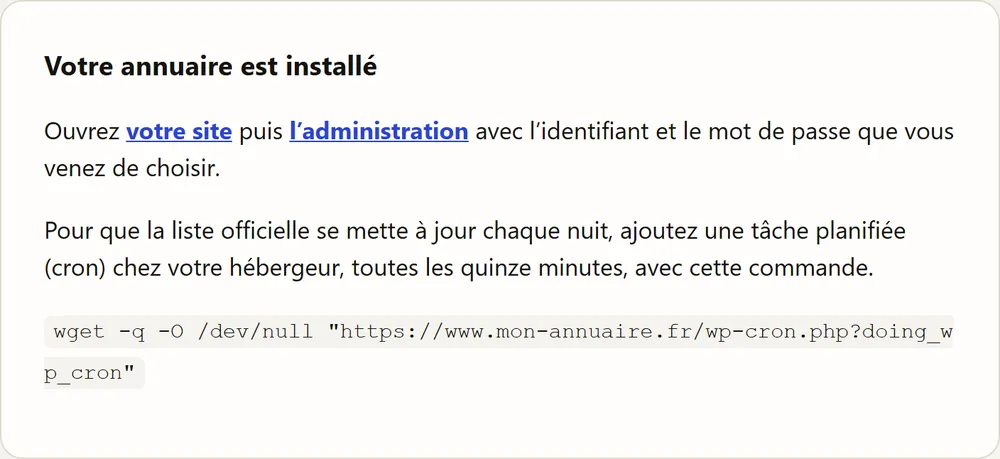
À la fin, l’installateur affiche les liens vers votre site et son administration, puis il se supprime avec l’archive. Il vous donne aussi une commande à copier pour la tâche planifiée. Dans votre espace client, ouvrez la rubrique des tâches cron et ajoutez cette commande toutes les quinze minutes.
Sans tâche planifiée, WordPress ne lance ses tâches qu’au passage d’un visiteur. La synchronisation de la liste officielle peut prendre du retard. Si votre hébergement ne propose pas de cron, le site fonctionne quand même, la liste se mettra simplement à jour moins régulièrement.
Première connexion
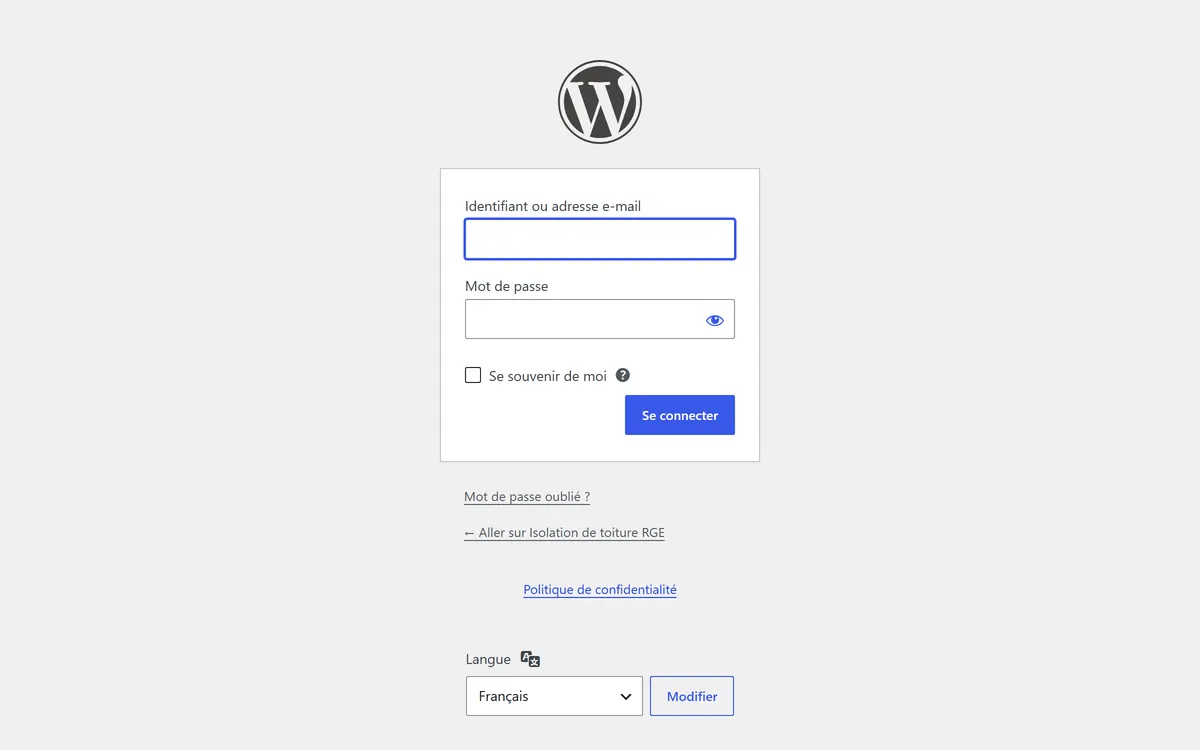
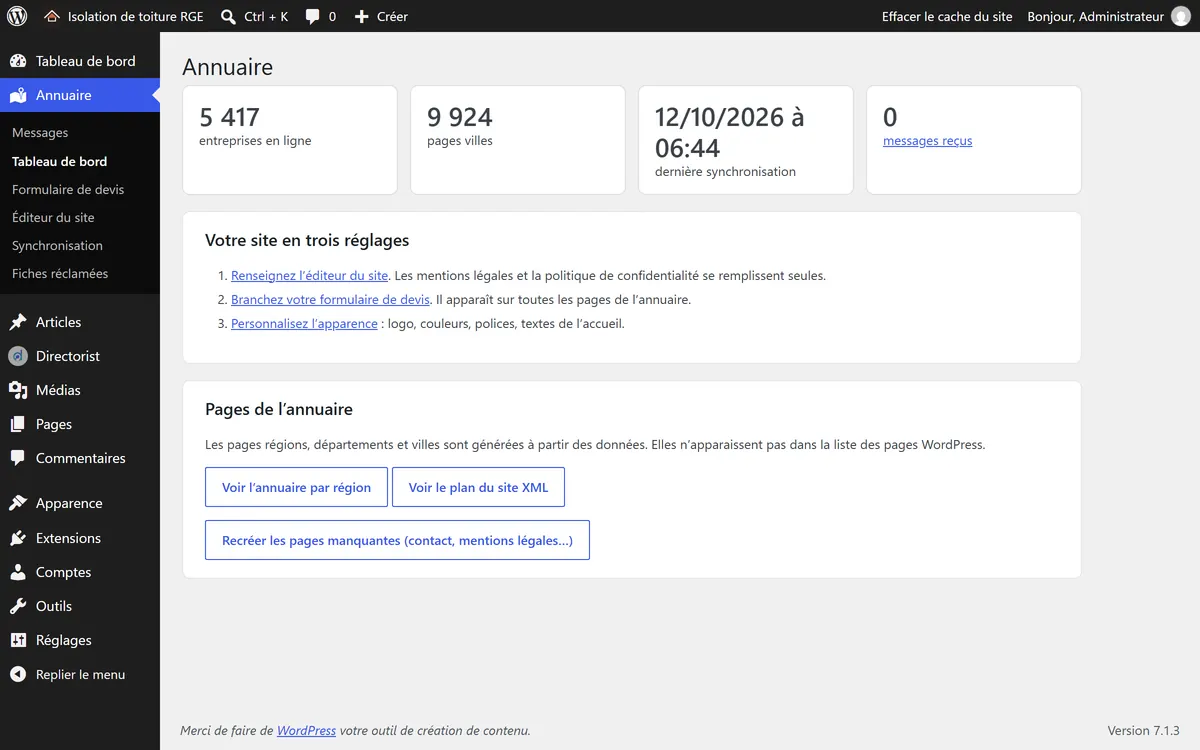
Ouvrez votre domaine suivi de /wp-admin et connectez-vous avec l’identifiant et le mot de passe choisis dans l’installateur. Le menu Annuaire, à gauche, ouvre le tableau de bord. Il rappelle les trois réglages à faire au départ et donne la date de la dernière synchronisation.
Les mentions légales
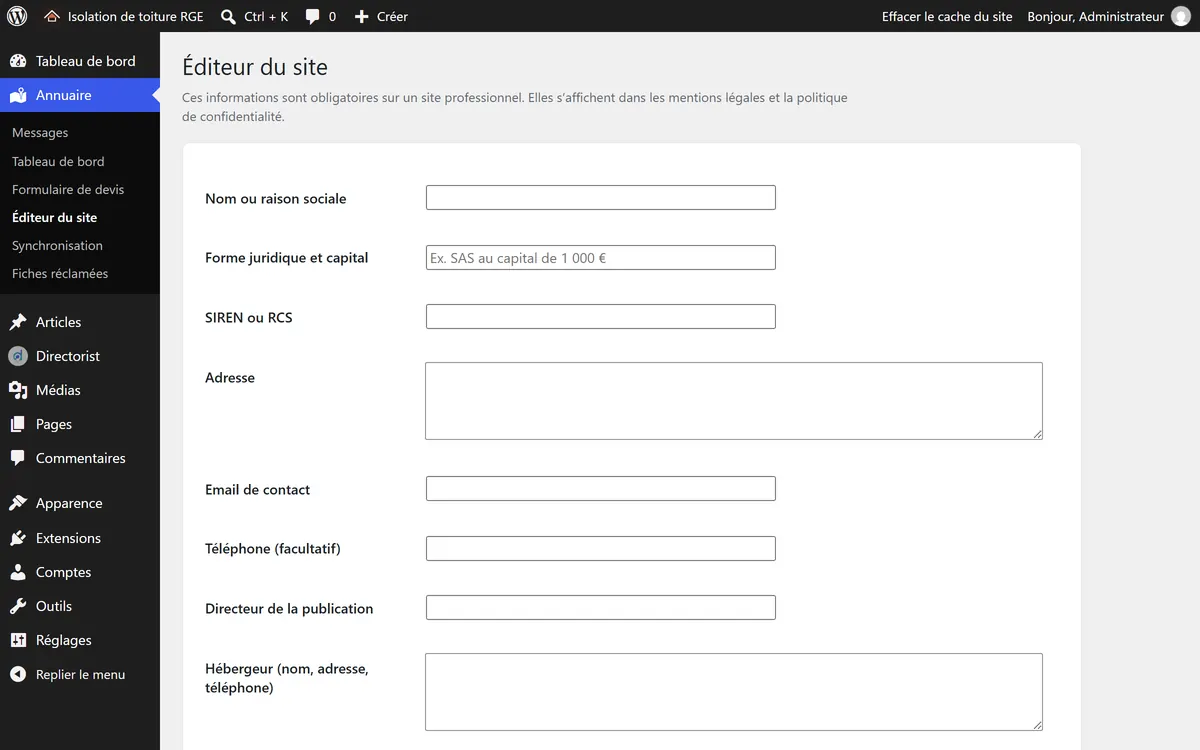
Un site professionnel doit afficher qui l’édite. Dans Annuaire, puis Éditeur du site, renseignez votre nom ou raison sociale, votre adresse, votre SIREN et le nom du directeur de la publication. Ajoutez votre hébergeur, son adresse et son téléphone, qu’il indique dans ses propres mentions légales.
Ces informations remplissent seules les mentions légales et la politique de confidentialité, déjà rédigées. L’email de contact choisi dans l’installateur apparaît ici, vous pouvez le changer à tout moment.
Le formulaire de devis
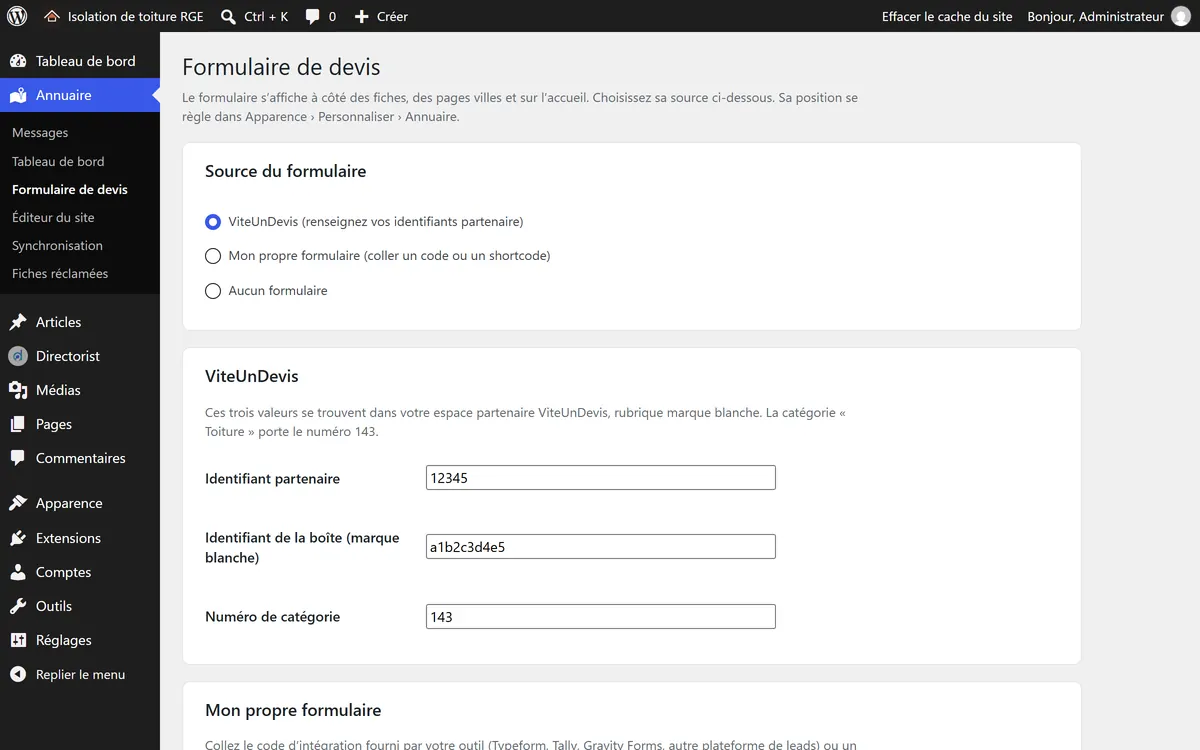
Pour toucher des commissions sur les demandes de devis, il vous faut un compte affilié chez ViteUnDevis. Vous pouvez créer votre compte affilié ViteUnDevis ici (lien de parrainage, sans frais pour vous). Une fois votre compte ouvert, votre espace affilié propose une intégration en marque blanche, sous la forme d’un code à coller dans vos pages.
Ce code contient les deux valeurs que demande l’annuaire. Le nombre placé après p= est votre identifiant de partenaire, la suite de lettres et de chiffres placée après b= est l’identifiant de votre boîte. Reportez-les dans Annuaire, puis Formulaire de devis. Le numéro de catégorie est déjà rempli pour le métier de votre annuaire. Si vous ne retrouvez pas ces valeurs, demandez-les à votre contact chez ViteUnDevis.
Vous préférez une autre plateforme ? Choisissez Mon propre formulaire et collez le code qu’elle vous fournit. L’emplacement et le style restent les mêmes.
L’apparence
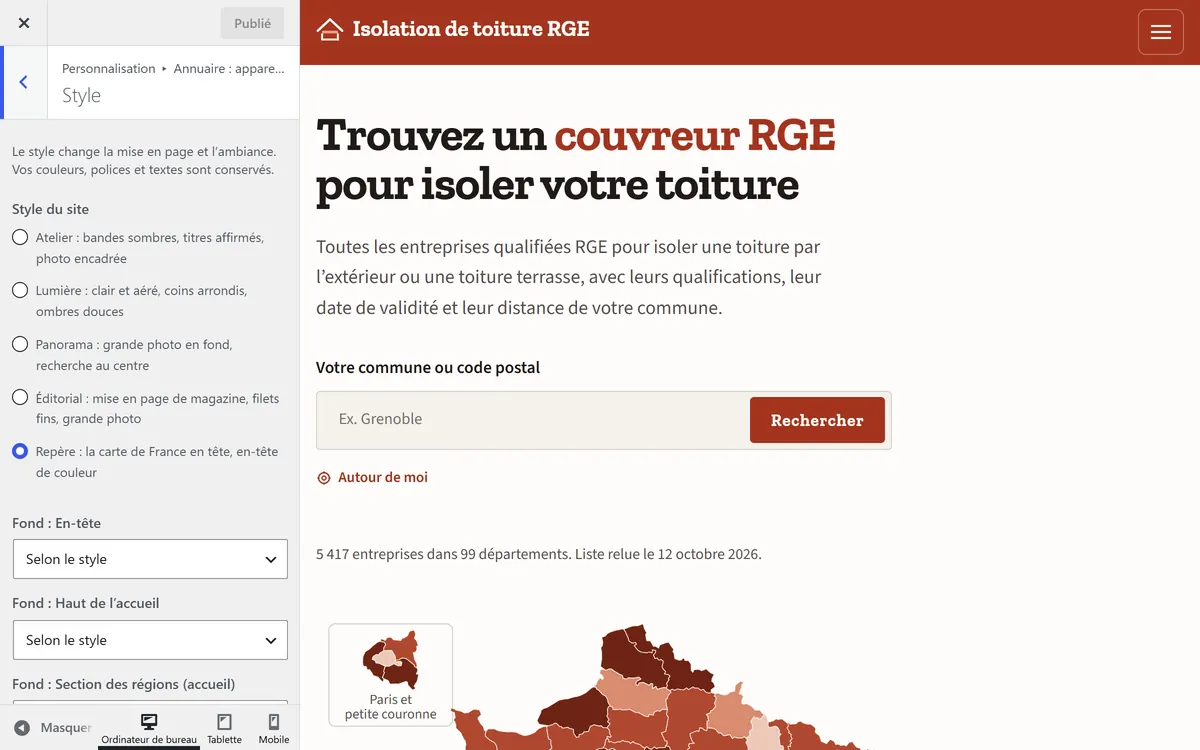
Dans Apparence, puis Personnaliser, ouvrez Annuaire, apparence et textes. Commencez par la section Style, qui propose cinq mises en page. Vos couleurs, vos polices et vos textes sont gardés quand vous changez de style, vous pouvez donc les essayer sans risque.
Les autres sections règlent le logo, les couleurs, les polices, l’en-tête, l’ordre des sections de l’accueil, les questions fréquentes et le pied de page. Rien n’est publié tant que vous n’avez pas cliqué sur Publier.
Les fiches au quotidien
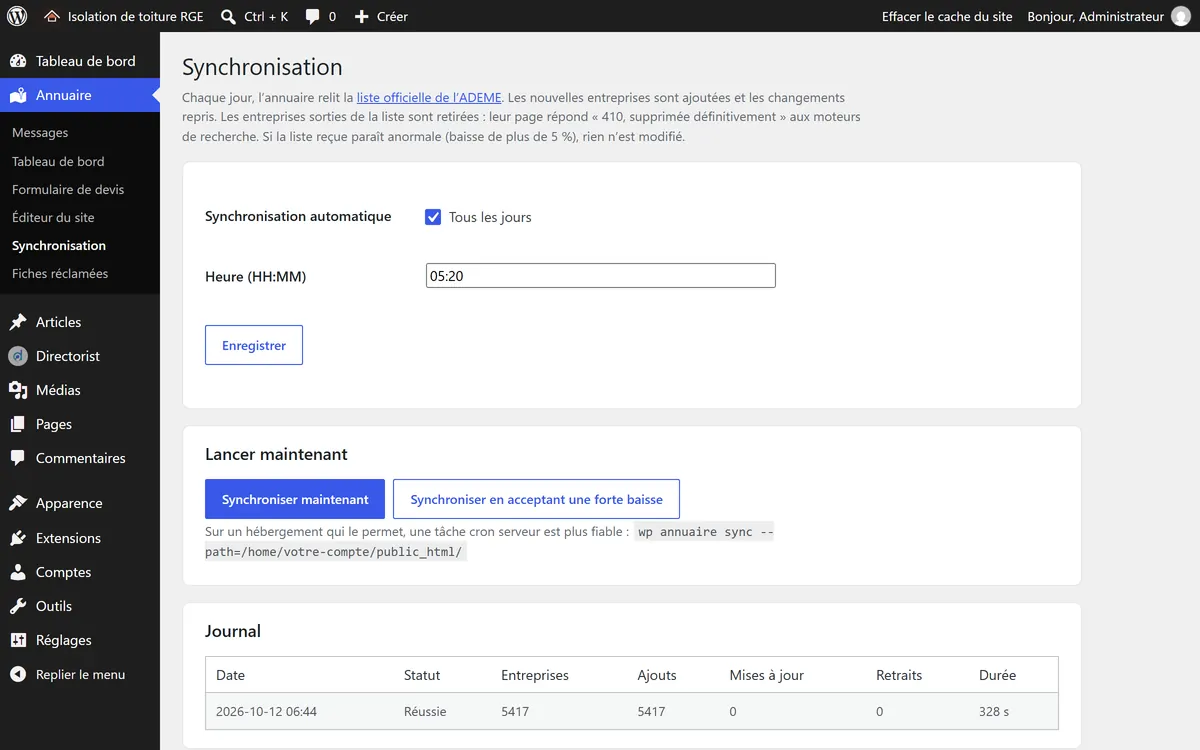
La page Annuaire, puis Synchronisation, montre le journal des mises à jour. Chaque ligne donne le nombre d’entreprises ajoutées, modifiées et retirées. Vous pouvez y changer l’heure de passage ou lancer une synchronisation à la main.
Les fiches se gèrent dans Directorist, puis All Listings. Une entreprise peut aussi réclamer sa fiche depuis le site pour la compléter avec ses photos et son site. Dans Annuaire, puis Fiches réclamées, vous choisissez si ce service est gratuit ou payant et vous validez les demandes. Directorist se met à jour depuis la page des extensions, comme toute extension de WordPress. Faites une sauvegarde avant chaque mise à jour importante.

En cas de problème
Si l’installateur indique que la connexion à la base est impossible, vérifiez les quatre informations de l’étape 3. Une erreur de frappe dans le mot de passe est la cause la plus fréquente. S’il refuse le code, recopiez-le depuis LISEZ-MOI.txt, les tirets et les majuscules n’ont pas d’importance.
Si la page reste figée, rechargez-la puis cliquez sur Reprendre l’installation, elle repart là où elle s’était arrêtée. Pour recommencer de zéro, supprimez le dossier installer-tmp et les fichiers déjà extraits, videz la base puis déposez de nouveau les deux fichiers. Pour toute autre difficulté, écrivez-nous avec votre numéro de commande.
Choisir son annuaire
Chaque annonce donne l’adresse de sa démo, ses chiffres et sa source de données.