Installer et régler son annuaire en une heure
Tout se fait dans l’administration de WordPress, sans écrire une ligne de code. Les écrans ci-dessous sont ceux de l’annuaire des poêles à bois, tels que vous les retrouverez après l’installation.
1. Installer le paquet
Le site est livré sous la forme d’un paquet Duplicator, qui contient les fichiers et la base de données. Vous déposez deux fichiers sur votre hébergement, vous ouvrez l’installateur dans votre navigateur et vous indiquez la base de données créée chez votre hébergeur. L’installateur remplace l’adresse de la démo par la vôtre dans tout le site.
La notice livrée avec le paquet reprend chaque écran de l’installateur. Il faut un hébergement WordPress classique, avec PHP 8.1 ou plus récent.
2. Suivre les trois réglages du tableau de bord
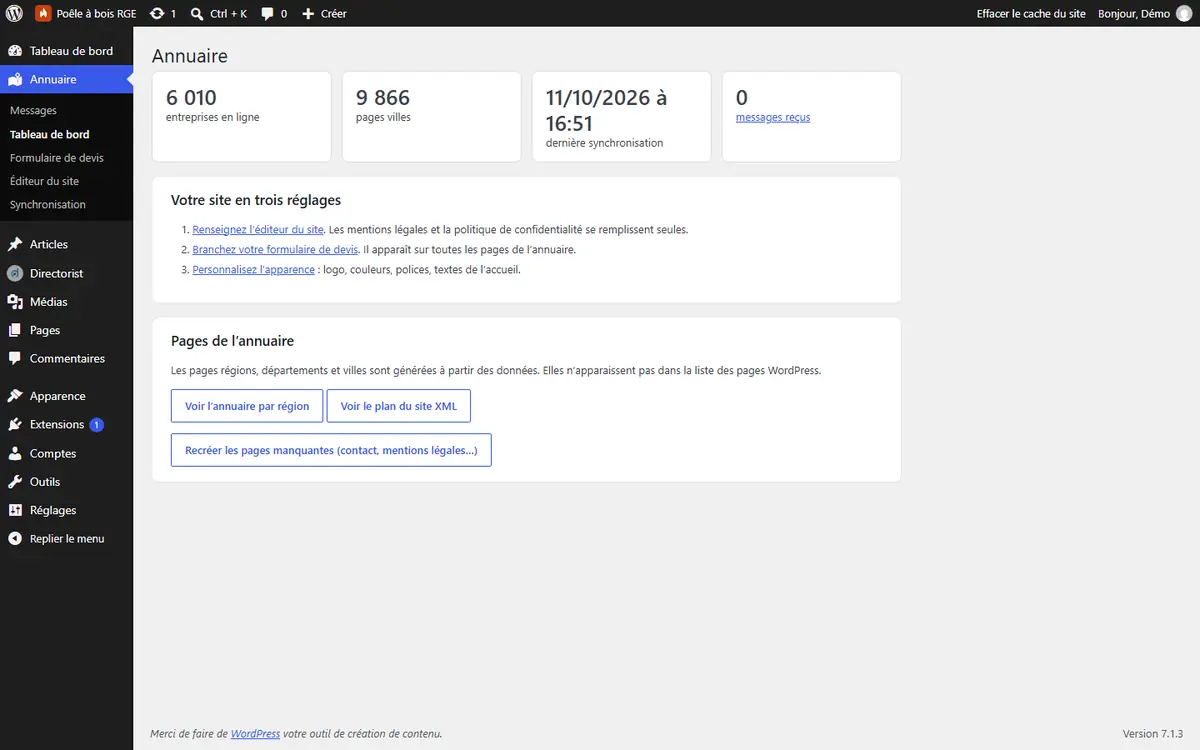
Le menu Annuaire ouvre un tableau de bord qui donne l’état du site et les trois réglages à faire au départ. Chaque lien mène directement à la bonne page.
3. Renseigner l’éditeur du site
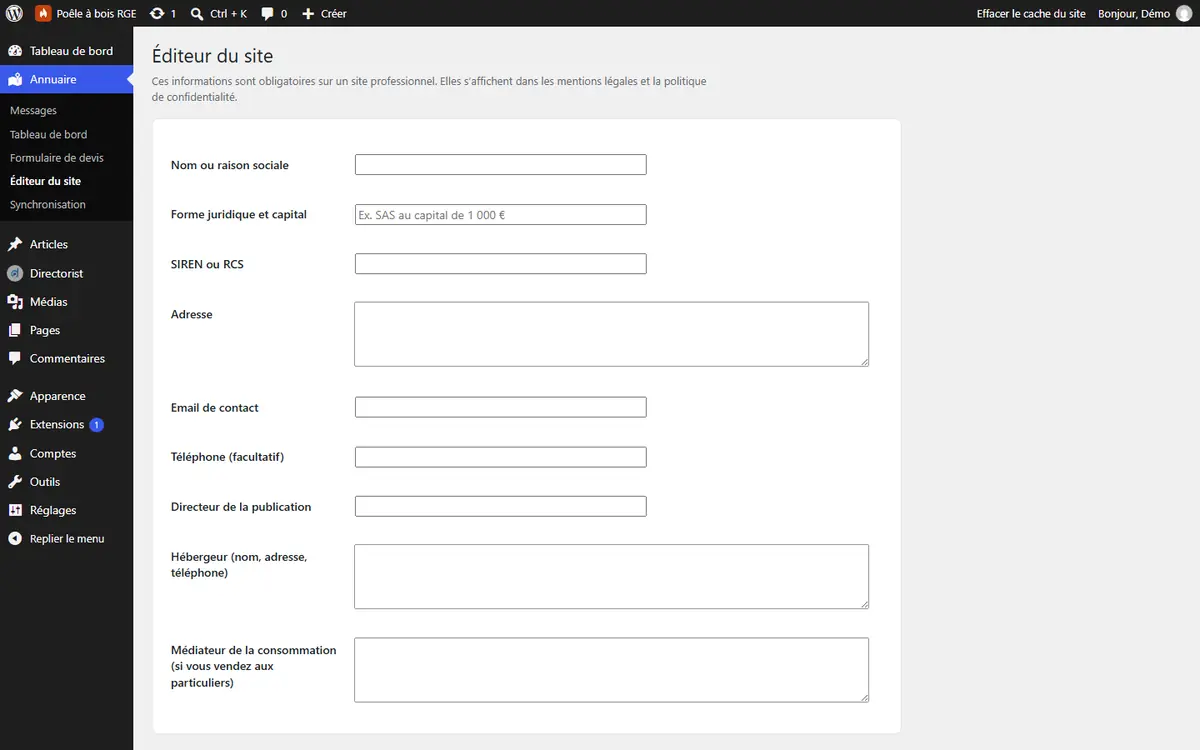
Nom de votre entreprise, adresse, email, hébergeur et médiateur. Ces informations alimentent seules les mentions légales et la politique de confidentialité, déjà rédigées.
4. Brancher votre formulaire de devis
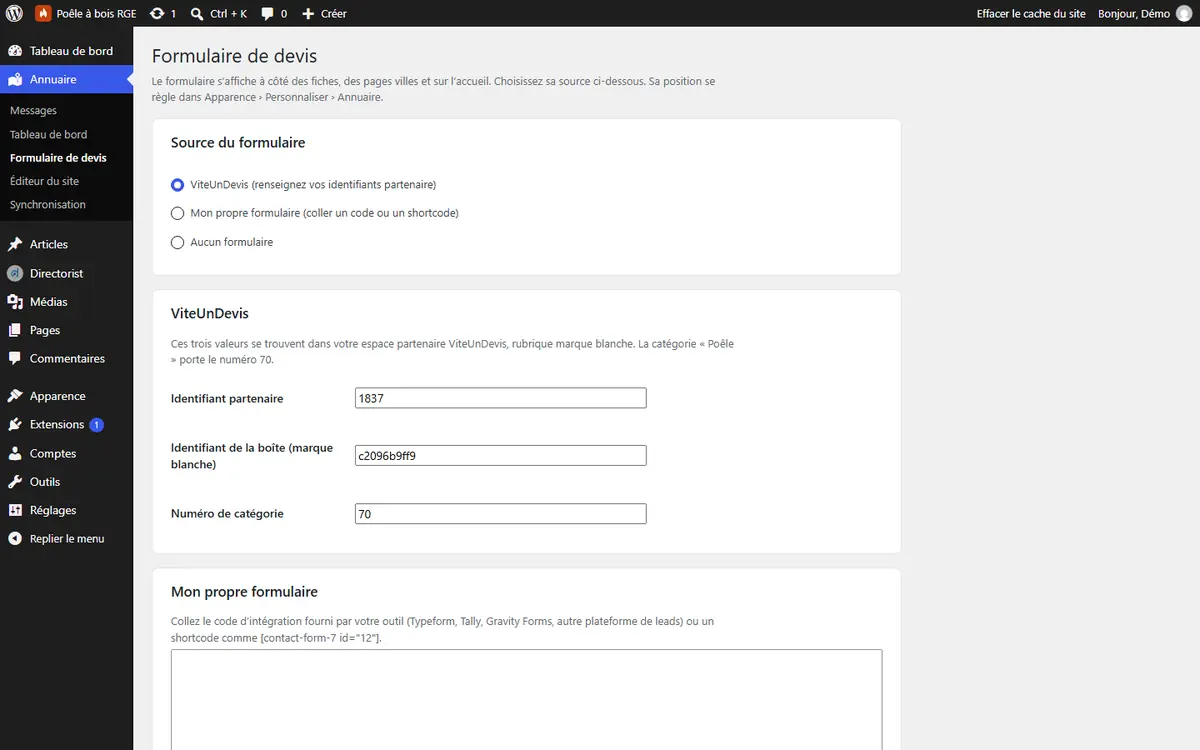
Trois choix sont proposés. Avec ViteUnDevis, vous saisissez vos trois identifiants de partenaire et le formulaire s’affiche partout aux couleurs du site. Avec une autre plateforme, vous collez son code ou son shortcode. Vous pouvez aussi n’afficher aucun formulaire.
5. Choisir l’apparence
Le Personnaliseur de WordPress regroupe les réglages du thème. Couleurs, polices, tailles, largeur, arrondis, en-tête, textes et ordre des sections de l’accueil, questions fréquentes et pied de page. Chaque changement s’affiche en direct avant publication.

6. Laisser tourner la mise à jour
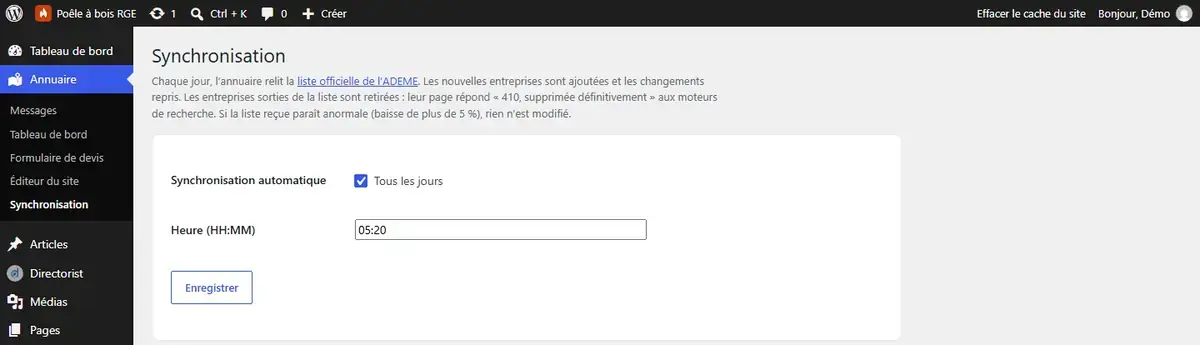
La synchronisation avec la liste officielle est déjà programmée chaque nuit. La page Synchronisation permet de changer l’heure, de lancer une mise à jour à la main et de consulter le journal des ajouts et des retraits.
7. Activer les mises à jour
Dans l’administration, ouvrez Annuaire, puis Réglages, et collez la clé reçue dans l’email de livraison. Le thème et l’extension d’annuaire apparaissent alors dans la page des mises à jour de WordPress dès qu’une nouvelle version sort. Directorist, en version gratuite, se met à jour comme toute extension de WordPress.org.
Voir les réglages sur un annuaire en vente
Chaque annuaire du catalogue est livré avec ces mêmes écrans.